WebRTC- und IPv6-Leaks: Anonymität prüfen und Browser-Lücken schließen
WebRTC und IPv6 können Ihre echte IP trotz VPN preisgeben. So testen Sie Leaks und schließen sie auf jedem Gerät mit NvoVpn.
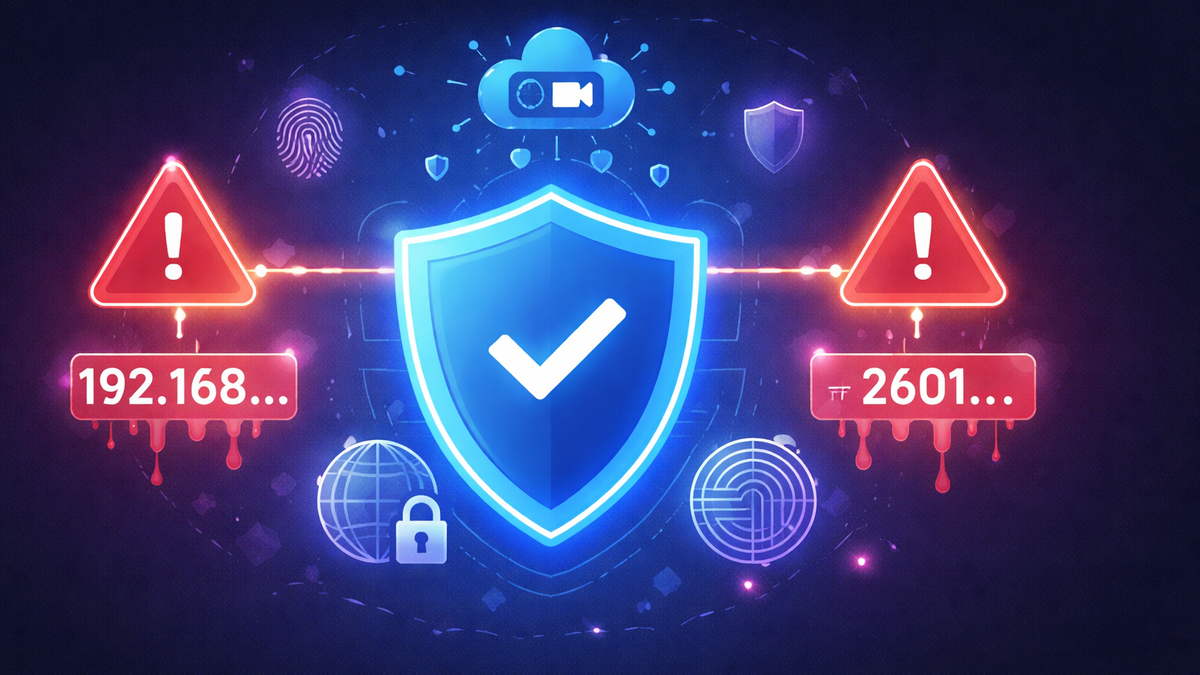
WebRTC- und IPv6-Leaks: So prüfen Sie Ihre Anonymität und schließen „Sicherheitslücken“ im Browser
Wenn Sie ein VPN für YouTube, Telegram, X (ehemals Twitter) oder TikTok verwenden, aber dennoch ungewöhnliches Verhalten feststellen – die Region wird falsch erkannt, lokale Einschränkungen erscheinen oder eine Website zeigt weiterhin Ihre echte IP-Adresse an – liegt die Ursache höchstwahrscheinlich an WebRTC- und IPv6-Leaks.
Im Jahr 2026 suchen Nutzer nicht nur nach „VPN für YouTube 2026“, sondern nach einer Lösung mit garantierter Anonymität. Im Folgenden erklären wir:
- was WebRTC- und IPv6-Leaks sind;
- wie Sie prüfen können, ob Ihre echte IP-Adresse sichtbar ist;
- wie Sie diese Leaks auf Android, iOS, Windows 10/11, macOS, Linux, Smart TV und Router schließen;
- warum NvoVpn die beste Wahl für die stabile und sichere Nutzung von YouTube, Telegram, X und TikTok ist.
Was sind WebRTC- und IPv6-Leaks und warum sind sie gefährlich?
WebRTC: Ein versteckter Mechanismus im Browser
WebRTC ist eine Browser-Technologie, die direkte Peer-to-Peer-Verbindungen ermöglicht (z. B. für Videoanrufe). Das Problem: Unter bestimmten Bedingungen kann sie Ihre echte IP-Adresse offenlegen – selbst wenn das VPN aktiviert ist.
Dadurch entstehen Situationen wie:
- YouTube öffnet sich im Browser nicht: VPN und WebRTC stehen im Konflikt;
- X erkennt weiterhin Ihr tatsächliches Land trotz VPN;
- Telegram funktioniert über VPN instabil.
IPv6-Leak
Wenn Ihr Internetanbieter Ihnen eine IPv6-Adresse zuweist, Ihr VPN jedoch nur IPv4 schützt, kann Ihre echte Adresse am VPN-Tunnel vorbeigeleitet werden. Infolgedessen:
- YouTube blockiert: Hilft ein VPN? – nicht immer, wenn ein IPv6-Leak vorliegt;
- Telegram öffnet sich nicht: Oft reicht es, IPv6 zu deaktivieren;
- X ist in Russland blockiert: Bei falscher VPN-Konfiguration erkennt die Website weiterhin Ihre echte Region.
Mehr zu den Schutzprinzipien erfahren Sie im Artikel „Wie ein VPN Ihre Privatsphäre schützt. Neue Studie“.
Wie prüft man, ob ein IP-Leak vorliegt?
- Verbinden Sie sich mit Ihrem VPN (z. B. NvoVpn).
- Öffnen Sie einen IP-Überprüfungsdienst.
- Kontrollieren Sie:
- ob das angezeigte Land dem gewählten Server entspricht;
- ob eine IPv6-Adresse angezeigt wird;
- ob sich die IP-Adresse nach der Verbindung ändert.
Wenn Ihre echte IP sichtbar ist, ist das VPN falsch konfiguriert. Eine ausführliche Anleitung finden Sie im Artikel „So prüfen Sie, ob Ihr VPN korrekt funktioniert. Vollständiger Leitfaden“.
Warum betrifft das YouTube, Telegram, X und TikTok?
Leaks sind besonders kritisch bei großen Plattformen:
- VPN für YouTube auf Android oder Windows 11 – YouTube kann weiterhin regionale Beschränkungen anwenden;
- YouTube Shorts öffnen sich nicht: Häufig liegt das Problem bei DNS oder WebRTC;
- Telegram ist in den VAE blockiert: Bei IP-Leak bleibt der Dienst gesperrt;
- Zugriff auf X über VPN – mit IPv6-Leak wird die Sperre nicht umgangen;
- Zugriff auf TikTok über VPN – TikTok kann weiterhin Ihre ursprüngliche IP erkennen.
Wenn Sie ein stabiles VPN für YouTube auf Smart TV, Smartphone oder Router benötigen, ist Leak-Schutz zwingend erforderlich.
So schließen Sie ein WebRTC-Leak
Im Browser
- Deaktivieren Sie WebRTC in den Einstellungen (falls möglich).
- Nutzen Sie Erweiterungen zur Blockierung von WebRTC.
- Bevorzugen Sie Browser mit vollständiger Kontrolle über Netzwerkprotokolle.
Über das VPN
Die beste Lösung ist ein VPN mit:
- integrierter WebRTC-Leak-Schutzfunktion;
- IPv6-Blockierung;
- eigenen DNS-Servern;
- Kill Switch.
NvoVpn implementiert Schutz auf Client-Ebene: Selbst bei Verbindungsabbrüchen bleibt Ihre echte IP verborgen.
So schließen Sie ein IPv6-Leak
Windows 10 / Windows 11
- Öffnen Sie die Netzwerkeinstellungen.
- Deaktivieren Sie IPv6 (falls Ihr VPN es nicht vollständig unterstützt).
- Überprüfen Sie Ihre IP erneut.
Detaillierte Anleitung: „VPN für YouTube unter Windows 10 und Windows 11: Einrichtung, Geschwindigkeitstest und Sicherheit“.
Android / iPhone (iOS)
Verwenden Sie eine VPN-App, die:
- IPv6 unterstützt;
- automatisch den Datenverkehr außerhalb des Tunnels blockiert.
Mehr dazu im Artikel „Mobile VPN-Apps: Überblick für iOS und Android. Review 2026“.
Smart TV und Android TV
Wenn YouTube auf dem Smart TV blockiert ist, ist ein VPN auf Router-Ebene die stabilste Lösung. Die Router-Konfiguration verhindert Leaks vollständig. Details im „Leitfaden zur Einrichtung eines VPN auf dem Router“.
Schritt-für-Schritt-Einrichtung mit NvoVpn
- Laden Sie die App von der offiziellen Website herunter.
- Installieren Sie sie auf Ihrem Gerät:
- Android / iPhone – für Telegram und TikTok;
- Windows / macOS – für X und YouTube;
- Linux – wenn Sie ein VPN für YouTube unter Linux benötigen;
- Router – zum Schutz des gesamten Netzwerks.
- Wählen Sie einen Server im gewünschten Land.
- Aktivieren Sie:
- Kill Switch;
- DNS-Leak-Schutz;
- automatische Verbindung.
- Prüfen Sie Ihre IP-Adresse.
Wenn YouTube nicht geöffnet wird, starten Sie nach der Einrichtung den Browser neu.
Warum NvoVpn die beste Wahl im Jahr 2026 ist
Achten Sie bei der Wahl eines VPN auf:
- WireGuard-Protokoll (siehe „WireGuard-Technologie: Die Zukunft der VPN-Verbindungen. Review 2026“);
- keine Protokollierung (No-Logs-Politik);
- Streaming-Unterstützung („Top-5-VPNs für Streaming. Vollständiger Leitfaden“);
- Funktionalität in Ländern mit strenger Internetzensur;
- Stabilität in öffentlichen WLAN-Netzen („Sicherheit öffentlicher WLAN-Netze und die Rolle von VPN. Review 2026“).
NvoVpn bietet:
- hohe Geschwindigkeit für Streaming;
- Schutz vor WebRTC- und IPv6-Leaks;
- Unterstützung für Android, iOS, Windows 10/11, macOS, Linux, Smart TV und Router;
- stabile Nutzung von YouTube, Telegram, X und TikTok.
Wenn Sie 2026 einen Dienst auswählen, lesen Sie auch „Wie wählt man den besten VPN-Dienst im Jahr 2026? Expertentipps“ sowie unseren „Review 2026“.
Häufige Probleme und Lösungen
YouTube spielt keine Videos ab: VPN oder DNS?
Prüfen Sie:
- ob DNS-Schutz aktiviert ist;
- ob ein IPv6-Leak vorliegt;
- wechseln Sie den Server.
Telegram funktioniert nicht: Wie beheben?
- wechseln Sie das Verbindungsland;
- starten Sie die App neu;
- prüfen Sie, ob das VPN vom Netzwerk blockiert wird.
Mehr dazu: „VPN verbindet sich 2026 nicht: 12 Ursachen und schnelle Lösungen“.
X ist in der Türkei blockiert: Wie öffnen?
Verbinden Sie sich mit einem Server außerhalb der gesperrten Region und stellen Sie sicher, dass kein WebRTC-Leak vorliegt.
Rechtliche und praktische Aspekte
Die VPN-Gesetzgebung variiert je nach Land. Informieren Sie sich vor der Nutzung im Artikel „VPN-Gesetze in verschiedenen Ländern der Welt. Vollständiger Leitfaden“.
Ein VPN dient nicht nur zur Umgehung von Sperren, sondern auch zum Schutz Ihrer Privatsphäre – insbesondere in öffentlichen Netzwerken und bei der Nutzung sozialer Medien.
Fazit
WebRTC- und IPv6-Leaks sind häufige Gründe dafür, dass ein VPN für YouTube, Telegram, X oder TikTok „nicht funktioniert“. Eine IP-Überprüfung und die korrekte Konfiguration des VPN-Clients lösen das Problem vollständig.
Wenn Sie:
- YouTube stabil ansehen möchten;
- Telegram sicher über VPN nutzen möchten;
- wissen möchten, wie man X über VPN aufruft;
- TikTok über VPN entsperren möchten;
aktivieren Sie Leak-Schutz und verwenden Sie einen zuverlässigen Dienst.
NvoVpn ist im Jahr 2026 die optimale Wahl für Anonymität, Umgehung von Geo-Beschränkungen und stabile Leistung auf jedem Gerät.
Ähnliche Artikel
Das könnte Sie auch interessieren
Как установить VPN на Android в 2026: пошаговая инструкция
Как установить VPN на Android в 2026: пошаговая инструкция Если YouTube грузится по три минуты, Ins...
WeiterlesenVPN на айфон: настройка конфигурации в 2026
VPN на айфон: настройка конфигурации в 2026 Если вам прислали файл конфигурации или ссылку на VPN-с...
WeiterlesenVPN для айфона с GitHub: бесплатные конфиги в 2026
VPN для айфона с GitHub: бесплатные конфиги в 2026 Если вы вбили в поиск «впн для айфон гитхаб», ск...
Weiterlesen