Perdite WebRTC e IPv6: come verificare l’anonimato e chiudere le falle del browser
WebRTC e IPv6 possono mostrare il tuo IP reale anche con una VPN. Scopri come verificare le perdite e bloccarle su ogni dispositivo con NvoVpn.
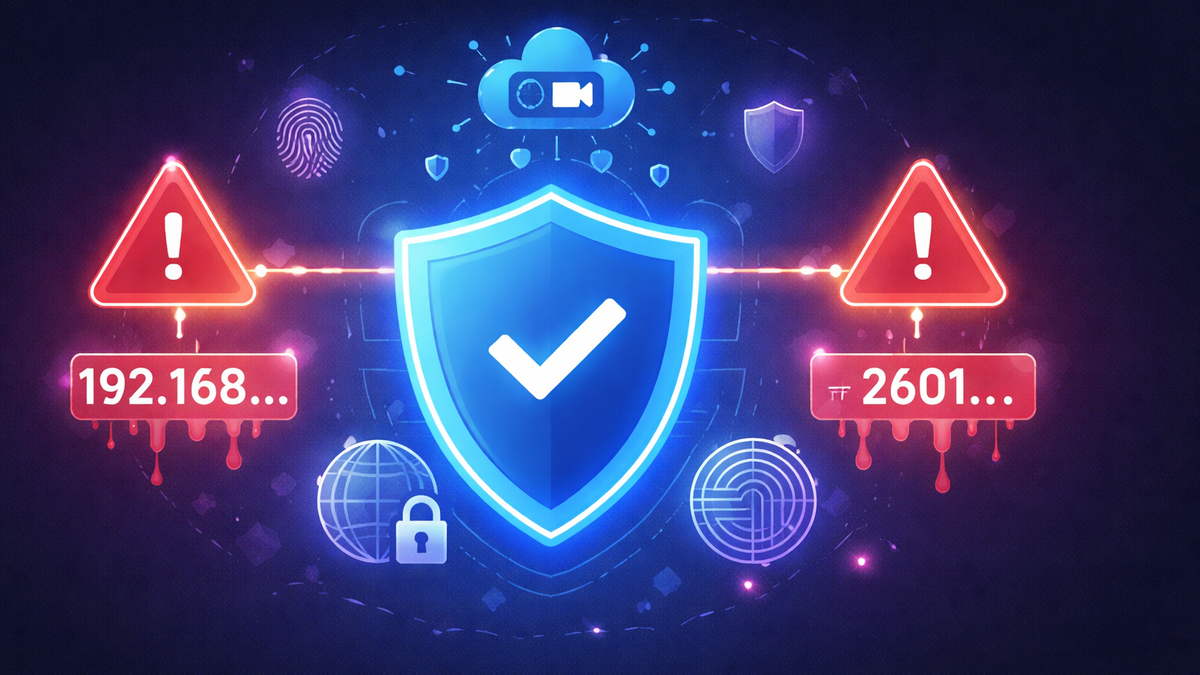
Perdite WebRTC e IPv6: come verificare l’anonimato e chiudere le “falle” nel browser
Se utilizza una VPN per YouTube, Telegram, X (ex Twitter) o TikTok, ma nota comunque comportamenti anomali — la regione viene rilevata in modo errato, compaiono restrizioni locali oppure il sito continua a mostrare il Suo vero indirizzo IP — la causa più probabile sono le perdite WebRTC e IPv6.
Nel 2026 gli utenti non cercano più soltanto “VPN per YouTube 2026”, ma una soluzione con garanzia di anonimato. Di seguito analizzeremo:
- che cosa sono le perdite WebRTC e IPv6;
- come verificare se il Suo vero IP è visibile;
- come chiudere queste falle su Android, iOS, Windows 10/11, macOS, Linux, Smart TV e router;
- perché NvoVpn è la scelta migliore per un utilizzo stabile e sicuro di YouTube, Telegram, X e TikTok.
Che cosa sono le perdite WebRTC e IPv6 e perché sono pericolose?
WebRTC: un meccanismo nascosto nel browser
WebRTC è una tecnologia integrata nei browser che consente connessioni dirette (ad esempio per le videochiamate). Il problema è che, in determinate condizioni, può rivelare il Suo vero indirizzo IP anche se la VPN è attiva.
Questo può causare situazioni come:
- YouTube non si apre nel browser: conflitto tra VPN e WebRTC;
- X continua a rilevare il Paese reale nonostante la VPN;
- Telegram funziona in modo instabile tramite VPN.
Perdita IPv6
Se il Suo provider Le assegna un indirizzo IPv6 e la VPN protegge solo IPv4, il Suo indirizzo reale può “sfuggire” al tunnel VPN. Di conseguenza:
- YouTube è bloccato: la VPN aiuta? — non sempre, se c’è una perdita IPv6;
- Telegram non si apre: spesso è sufficiente disattivare IPv6;
- X è bloccato in Russia: con una configurazione errata, il sito continua a vedere la regione reale.
Abbiamo approfondito i principi di protezione nell’articolo “Come la VPN protegge la Sua privacy. Nuova ricerca”.
Come verificare se c’è una perdita di IP
- Si colleghi alla VPN (ad esempio NvoVpn).
- Apra un servizio di verifica IP.
- Controlli:
- se il Paese corrisponde al server scelto;
- se viene mostrato un indirizzo IPv6;
- se l’IP cambia dopo la connessione.
Se il Suo IP reale è visibile, la VPN non è configurata correttamente. Una guida dettagliata è disponibile nell’articolo “Come verificare se la Sua VPN funziona correttamente. Guida completa”.
Perché influisce su YouTube, Telegram, X e TikTok?
Le perdite sono particolarmente critiche quando si utilizzano piattaforme popolari:
- VPN per YouTube su Android o Windows 11 — YouTube può continuare ad applicare restrizioni regionali;
- YouTube Shorts non si aprono: spesso il problema è DNS o WebRTC;
- Telegram è bloccato negli Emirati Arabi Uniti: con perdita IP il servizio resta bloccato;
- come accedere a X tramite VPN — con perdita IPv6 il blocco non viene aggirato;
- come accedere a TikTok tramite VPN — TikTok può comunque rilevare l’IP originale.
Se Le serve una VPN stabile per YouTube su Smart TV, telefono o router, la protezione contro le perdite è indispensabile.
Come chiudere una perdita WebRTC
Nel browser
- Disattivi WebRTC dalle impostazioni (se possibile).
- Utilizzi estensioni per bloccare WebRTC.
- Preferisca browser che consentano un controllo completo dei protocolli di rete.
Tramite la VPN
La soluzione migliore è una VPN con:
- protezione integrata contro le perdite WebRTC;
- blocco IPv6;
- server DNS propri;
- funzione Kill Switch.
NvoVpn implementa la protezione a livello di client: anche in caso di disconnessione, il Suo IP reale non viene rivelato.
Come chiudere una perdita IPv6
Windows 10 / Windows 11
- Apra le impostazioni di rete.
- Disattivi IPv6 (se la VPN non lo supporta pienamente).
- Verifichi nuovamente l’indirizzo IP.
Guida dettagliata: “VPN per YouTube su Windows 10 e Windows 11: configurazione, test di velocità e sicurezza”.
Android / iPhone (iOS)
Utilizzi un’app VPN che:
- supporti IPv6;
- blocchi automaticamente il traffico al di fuori del tunnel.
Approfondimento nell’articolo “App VPN mobili: panoramica per iOS e Android. Review 2026”.
Smart TV e Android TV
Se YouTube è bloccato su Smart TV, la VPN configurata sul router è l’opzione più stabile. La configurazione a livello di router elimina le perdite. Dettagli nella “Guida alla configurazione della VPN sul router”.
Configurazione passo dopo passo con NvoVpn
- Scarichi l’app dal sito ufficiale.
- La installi sul dispositivo:
- Android / iPhone — per Telegram e TikTok;
- Windows / macOS — per X e YouTube;
- Linux — se serve una VPN per YouTube su Linux;
- Router — per proteggere l’intera rete.
- Scelga un server nel Paese desiderato.
- Attivi:
- Kill Switch;
- protezione contro le perdite DNS;
- connessione automatica.
- Verifichi l’indirizzo IP.
Se YouTube non si apre, riavvii il browser dopo la configurazione.
Perché NvoVpn è la scelta migliore nel 2026
Quando sceglie una VPN, presti attenzione a:
- protocollo WireGuard (“Tecnologia WireGuard: il futuro delle connessioni VPN. Review 2026”);
- politica no-log;
- supporto per lo streaming (“Top 5 VPN per lo streaming. Guida completa”);
- funzionamento in Paesi con forte censura;
- stabilità sulle reti Wi-Fi pubbliche (“Sicurezza delle reti Wi-Fi pubbliche e ruolo della VPN. Review 2026”).
NvoVpn offre:
- alta velocità per lo streaming;
- protezione contro perdite WebRTC e IPv6;
- supporto per Android, iOS, Windows 10/11, macOS, Linux, Smart TV e router;
- funzionamento stabile con YouTube, Telegram, X e TikTok.
Se sta scegliendo un servizio nel 2026, consulti anche “Come scegliere la migliore VPN nel 2026. Consigli degli esperti” e la nostra “Review 2026”.
Problemi frequenti e soluzioni
YouTube non riproduce i video: VPN o DNS?
Verifichi:
- se la protezione DNS è attiva;
- se esiste una perdita IPv6;
- cambi server.
Telegram non funziona: come risolvere
- cambi Paese di connessione;
- riavvii l’app;
- controlli se la rete blocca la VPN.
Approfondimento: “La VPN non si connette nel 2026: 12 cause e soluzioni rapide”.
X è bloccato in Turchia: come accedere
Si colleghi a un server fuori dalla regione bloccata e verifichi che non vi siano perdite WebRTC.
Aspetti legali e pratici
Le leggi sulle VPN variano da Paese a Paese. Prima dell’utilizzo, consulti “Le leggi sulle VPN nei diversi Paesi del mondo. Guida completa”.
Una VPN non serve solo ad aggirare i blocchi, ma anche a proteggere la privacy — soprattutto sulle reti pubbliche e durante l’uso dei social media.
Conclusione
Le perdite WebRTC e IPv6 sono una delle cause più comuni per cui una VPN per YouTube, Telegram, X o TikTok “non funziona”. Verificare l’IP e configurare correttamente il client VPN risolve completamente il problema.
Se desidera:
- guardare YouTube in modo stabile;
- utilizzare Telegram in sicurezza tramite VPN;
- sapere come accedere a X tramite VPN;
- sbloccare TikTok tramite VPN;
attivi la protezione contro le perdite e utilizzi un servizio affidabile.
NvoVpn è la scelta ottimale nel 2026 per proteggere l’anonimato, aggirare le restrizioni geografiche e garantire prestazioni stabili su qualsiasi dispositivo.
Articoli correlati
Potrebbero interessarti anche
Как установить VPN на Android в 2026: пошаговая инструкция
Как установить VPN на Android в 2026: пошаговая инструкция Если YouTube грузится по три минуты, Ins...
Leggi di piùVPN на айфон: настройка конфигурации в 2026
VPN на айфон: настройка конфигурации в 2026 Если вам прислали файл конфигурации или ссылку на VPN-с...
Leggi di piùVPN для айфона с GitHub: бесплатные конфиги в 2026
VPN для айфона с GitHub: бесплатные конфиги в 2026 Если вы вбили в поиск «впн для айфон гитхаб», ск...
Leggi di più