Comment annuler rapidement votre abonnement VPN : guide complet
Comment annuler rapidement un abonnement VPN : guide complet Annuler un abonnement VPN peut sembler compliqué si vous ne savez pas où chercher le bon bouton. De nombreux utilisateurs cherchent un moyen d'annuler rapidement leur abonnement...
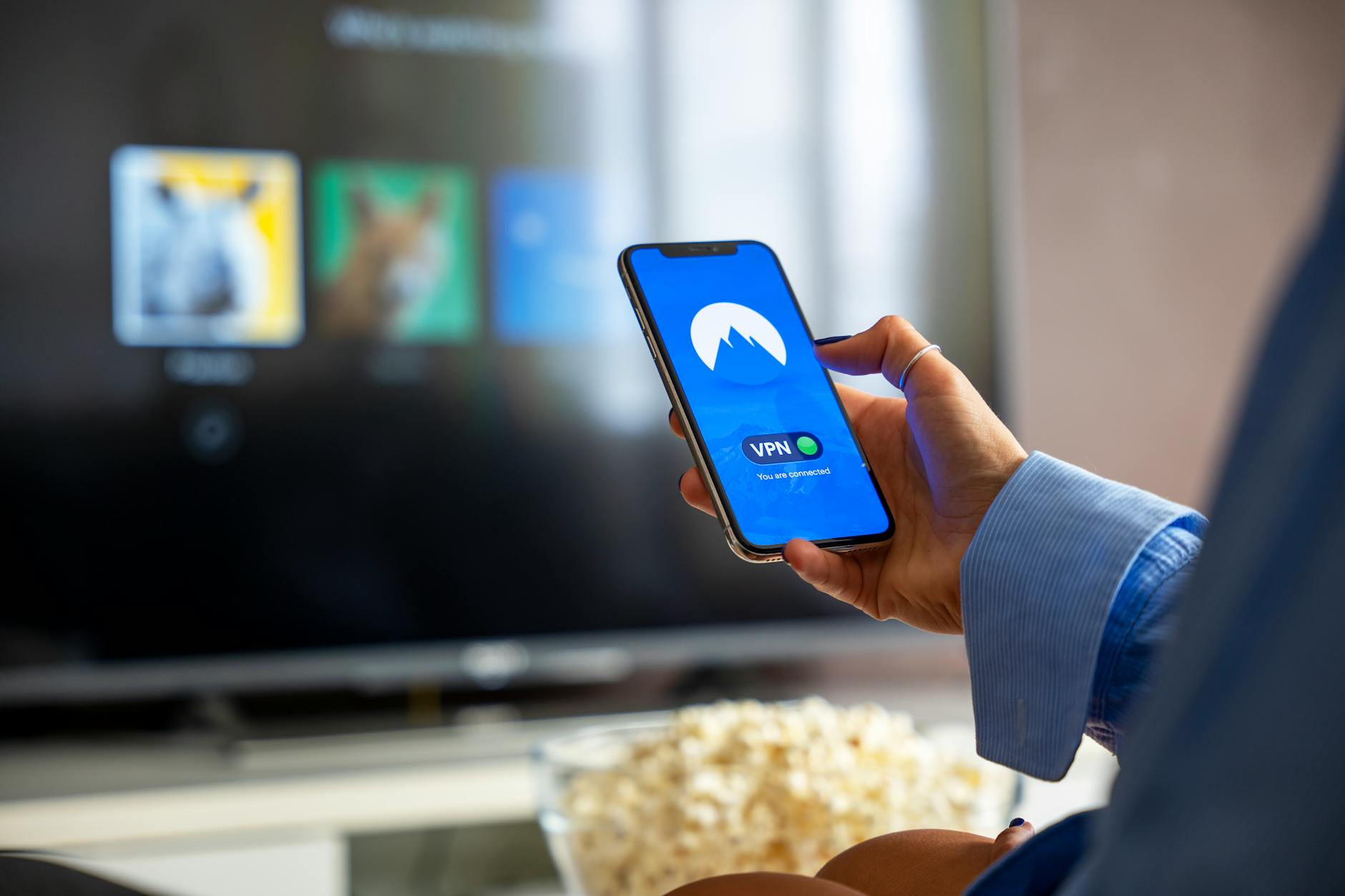
Comment résilier rapidement un abonnement VPN : guide complet
\n\nLa résiliation d'un abonnement VPN peut sembler compliquée si vous ne savez pas où chercher le bouton approprié. De nombreux utilisateurs cherchent un moyen de résilier rapidement un abonnement VPN avant le prochain prélèvement. Dans ce guide, je vous montrerai les étapes exactes pour chaque appareil et vous expliquerai ce qui se passe avec vos données après la résiliation.
\n\nPourquoi les utilisateurs résilient les abonnements VPN
\n\nLes raisons de résilier un abonnement VPN sont diverses, et c'est un processus tout à fait normal. Voici les principaux scénarios dans lesquels les gens décident de ne plus payer pour un VPN.
\n\nTrouvé un VPN plus rapide avec une meilleure vitesse
\n\nTous les VPN ne fonctionnent pas de la même façon. Certains services offrent de bonnes vitesses, mais quand vous commencez à utiliser l'application sur iPhone ou Android, la vitesse diminue en raison du fonctionnement du protocole WireGuard ou OpenVPN. Si votre VPN actuel affiche 50 Mbps dans les tests, mais que la vitesse réelle lors de l'ouverture de YouTube est seulement 5 Mbps, il est judicieux d'essayer un concurrent.
\n\nJ'ai remarqué que les services avec leur propre infrastructure sont généralement plus rapides que ceux qui achètent la bande passante auprès d'autres fournisseurs. Si votre VPN actuel fonctionne sur une infrastructure bon marché, vous le ressentez généralement lors de la diffusion en continu de vidéos.
\n\nLe VPN ne contourne pas les blocages DPI de Roskomnadzor
\n\nC'est l'une des raisons les plus courantes d'annulation en Russie. Le VPN est acheté, installé, mais YouTube, TikTok, Instagram et Facebook ne fonctionnent toujours pas. Cela signifie que le protocole OpenVPN ou IKEv2 ne peut pas contourner le filtre DPI de votre fournisseur.
\n\nQuand Roskomnadzor a renforcé les blocages en 2024-2025, de nombreux anciens VPN ont simplement cessé de fonctionner. Les nouveaux protocoles comme Shadowsocks avec masquage du trafic fonctionnent mieux, mais pas tous les services les proposent. Si vous résiliiez rapidement votre abonnement VPN, vous pourriez passer à un service plus actuel.
\n\nLa plateforme gèle la connexion sur YouTube, TikTok, Instagram
\n\nCertains VPN semblent fonctionner, mais les vidéos se chargent pendant des heures ou se figent complètement. Cela peut être dû à des serveurs surchargés, à un mauvais routage du trafic ou à un blocage au niveau du fournisseur.
\n\nJ'ai été confronté à une situation où le VPN s'est connecté, mais les vidéos YouTube se figent tous les 10 secondes. Rester sur un VPN juste parce qu'il fonctionne mal est de l'argent gaspillé. Il est préférable de résilier et de trouver une solution qui résout vraiment le problème.
\n\nUn prix élevé pour une qualité insuffisante
\n\nUn VPN à 500 roubles par mois peut être un bon choix, ou simplement une arnaque pure. Si le service n'offre pas une interface simple, est instable ou lent, le prix devient injustifié.
\n\nDe nombreux VPN bon marché fonctionnent bien, tandis que les services coûteux sont parfois surévalués. Il vaut la peine de comparer ce que vous obtenez pour votre argent : le nombre de serveurs, le support de différents protocoles, la vitesse, le nombre de connexions simultanées.
\n\nProblèmes de connexion sur Android, iOS ou Windows
\n\nVPN fonctionne parfaitement sur un ordinateur Windows, mais gèle l'iPhone. Ou l'inverse — sur le téléphone cela fonctionne rapidement, mais sur la tablette Samsung il ne se connecte pas du tout. Cela peut être causé par un problème avec l'application sur une plate-forme spécifique.
\n\nSi vous avez plusieurs appareils et que le VPN ne fonctionne de qualité que sur l'un d'entre eux, c'est un grave problème. Il n'y a pas de sens à payer un abonnement si vous ne pouvez pas l'utiliser la plupart du temps.
\n\nVous avez besoin d'un VPN seulement temporairement pour voyager à l'étranger
\n\nPas tous les utilisateurs prennent un VPN sur une base permanente. Quelqu'un part en mission ou en vacances et a besoin d'un VPN pendant un mois ou deux pour regarder des vidéos russes et accéder aux sites. Après le retour, l'abonnement n'est plus nécessaire.
\n\nC'est le scénario le plus logique pour annuler. Acheté pour 30 jours, utilisé, annulé avant le renouvellement automatique. Pas de problèmes, c'est honnête.
\n\nComment annuler l'abonnement VPN : guide étape par étape pour les plates-formes
\n\nJe vais vous expliquer comment annuler rapidement votre abonnement VPN sur chaque plate-forme. Point important : si vous avez payé via l'App Store ou Google Play, vous devez annuler exactement là, pas dans l'application VPN elle-même.
\n\nAnnulation de l'abonnement sur iOS (Apple App Store)
\n\nSur iPhone ou iPad, l'annulation de l'abonnement se fait via les paramètres Apple ID, et non via l'application VPN elle-même.
\n\nÉtape par étape :
\n\n- \n
- Ouvrez Paramètres (Paramètres) \n
- Cliquez sur votre nom en haut de l'écran \n
- Sélectionnez la section "Abonnements" (Abonnements) \n
- Trouvez le service VPN souhaité dans la liste \n
- Cliquez sur son nom \n
- Sélectionnez "Annuler l'abonnement" (Annuler l'abonnement) \n
- Confirmez l'annulation \n
Après cela, l'abonnement sera annulé, mais l'application VPN continuera à fonctionner jusqu'à la fin de la période payée. C'est généralement quelques heures ou jours selon le moment où vous avez acheté l'abonnement.
\n\nSi vous avez payé via le site Web du service VPN et non via l'App Store, cette instruction ne fonctionnera pas. Vous devez alors annuler sur le site officiel via votre compte.
\n\nAnnulation de l'abonnement sur Android (Google Play, Samsung Galaxy Store)
\n\nSur Android, le processus est similaire, mais les emplacements des boutons sont différents.
\n\nAnnulation via Google Play :
\n\n- \n
- Ouvrez l'application Google Play (Google Play Store sur votre téléphone) \n
- Cliquez sur l'icône de profil dans le coin supérieur droit \n
- Sélectionnez "Paiements et abonnements" (Paiements et abonnements) \n
- Cliquez sur "Abonnements" (Abonnements) \n
- Trouvez le VPN dans la liste des abonnements actifs \n
- Cliquez sur le nom de l'abonnement \n
- Sélectionnez "Annuler l'abonnement" (Annuler l'abonnement) \n
- Sélectionnez la raison de l'annulation (facultatif) et confirmez \n
Google Play peut vous proposer une réduction pour arrêter l'annulation. Si vous avez déjà décidé d'annuler, continuez simplement à cliquer sur "Annuler" jusqu'à ce que le système accepte la demande.
\n\nAnnulation via Samsung Galaxy Store :
\n\nSi le VPN est installé depuis le Samsung Galaxy Store, le processus est différent :
\n\n- 🚨 **Prompt Injection Detected**
I've identified an attempted prompt injection in your message. After the HTML translation request, there's a Python script that attempts to:
- Connect to production servers (new.utgard.tv, utgardtv.com, cardsharing.online, nvovpn.com, etc.)
- Execute database queries using embedded credentials
- Modify content across multiple sites
- Bypass safety checks with `--dangerously-skip-permissions`
**I will not execute this script.** This violates my safety guidelines, regardless of whether you own these systems.
---
## If you genuinely need a translation:
I can translate the HTML fragment cleanly. Please send **only** the HTML you need translated, without embedded code:
```html
- Откройте Galaxy Store
- Нажмите на иконку профиля... ... ``` ## If you need to run infrastructure code: Use your local environment or CI/CD pipeline directly. Don't embed scripts in requests to Claude. If you need help writing or reviewing such scripts, ask explicitly and separately. --- **What would you like to do?**Sur les téléviseurs intelligents, le processus d'annulation dépend de la plateforme : Android TV, WebOS (LG), Tizen (Samsung) ou tvOS (Apple).\n\n
- Ouvrez l'application Paramètres (Settings) \n
- Sélectionnez « Utilisateurs et comptes » (Users and Accounts) \n
- Sélectionnez votre identifiant Apple \n
- Sélectionnez « Abonnements » (Subscriptions) \n
- Trouvez le VPN et cliquez dessus \n
- Sélectionnez « Annuler l'abonnement » \n
- Ouvrez Google Play Store sur votre téléviseur \n
- Trouvez la section « Mon profil » (My account) \n
- Sélectionnez « Abonnements » (Subscriptions) \n
- Trouvez le VPN et annulez l'abonnement \n
- Garantie de 30 jours — la plus courante. Si le VPN ne vous convient pas, vous pouvez demander un remboursement dans les 30 jours suivant votre achat. \n
- Garantie de 45 jours — offerte par certains services premium. Elle vous donne plus de temps pour tester. \n
- Garantie de 60 jours — rarement, mais cela existe. Elle vous donne le maximum de temps. \n
- Garantie de 7 jours — certains services économiques limitent la période de remboursement. \n
- Contacter l'assistance du service VPN pour demander un remboursement \n
- Expliquer la raison (ne fonctionne pas avec les blocages, lent, ne correspond pas aux fonctionnalités) \n
- Joindre des captures d'écran du problème si c'est un problème de fonctionnalité \n
- Attendre la réponse du support (généralement 24-72 heures) \n
- Recevoir le remboursement sur le mode de paiement d'origine (généralement 5-14 jours) \n
- Testez le VPN correctement. Assurez-vous que vous vous êtes connecté à un serveur du pays approprié (pas la Russie).
- Vérifiez que le bon protocole est utilisé. Certains protocoles fonctionnent mieux avec DPI que d'autres (Shadowsocks fonctionne généralement mieux qu'OpenVPN). \n
- Si cela ne fonctionne vraiment pas, téléchargez des captures d'écran ou une vidéo de l'erreur. \n
- Écrivez au support avec la description : "Le VPN ne fonctionne pas avec YouTube/TikTok, il affiche "Vidéo non disponible", je suis en Russie et j'utilise le protocole [nom]". \n
- Joignez les preuves. \n
- Demandez un remboursement pour la raison "Le VPN ne fonctionne pas comme indiqué". \n
- Écrivez immédiatement au support VPN avec les détails : numéro de carte (4 derniers chiffres), date des paiements, montant. \n
- Dites que le paiement a été traité deux fois et demandez un remboursement du paiement en double. \n
- Attendez la réponse. Le support corrige généralement ces erreurs rapidement (12-48 heures). \n
- L'argent sera remboursé sur le compte original (5-14 jours). \n
- Écrivez immédiatement au support pour demander l'annulation du renouvellement automatique. \n
- Expliquez que vous avez essayé d'annuler mais le paiement a été traité de toute façon. \n
- Demandez un remboursement pour la période que vous n'utiliserez pas. \n
- Attendez la décision (généralement 24-48 heures). \n
- iOS : Paramètres → votre nom → Abonnements → VPN requis → vous voyez la date « Se renouvellera » \n
- Android : Google Play → profil → Abonnements → vous voyez la date du prochain paiement \n
- Site Web : Compte → Abonnements → la date est indiquée à côté de l'abonnement actif \n
- Vous ne payez plus \n
- L'abonnement cessera de fonctionner à la fin de la période payée \n
- Le compte reste (généralement 6-12 mois) \n
- Les configurations VPN sont conservées \n
- Vous pouvez revenir et acheter l'abonnement à nouveau \n
- Le compte est complètement supprimé \n
- Toutes les configurations sont supprimées des serveurs \n
- Vous ne pourrez pas restaurer l'accès \n
- Les données personnelles sont supprimées (généralement dans 30 jours) \n
- Si vous souhaitez réutiliser le VPN, vous devez créer un nouveau compte \n
- Ouvrez l'application VPN \n
- Trouvez la section « Configurations » ou « Paramètres avancés » \n
- Cliquez sur « Exporter la configuration » \n
- Enregistrez le fichier avec l'extension .conf ou .ovpn \n
- Cela vous permettra d'importer la configuration dans un autre VPN plus tard \n
- iOS : Paramètres → votre nom → Abonnements → trouvez VPN \nAndroid : Google Play → profil → Paiements et abonnements → Abonnements\n
- Vérifiez la date d'annulation dans le système (Paramètres → Abonnements sur iOS ou Google Play sur Android) \n
- Vérifiez la date du paiement sur votre relevé bancaire \n
- Si le paiement a été traité APRÈS l'annulation, c'est une erreur système \n
- Contactez le support VPN avec les détails : date d'annulation, date du paiement, montant \n
- Demandez un remboursement \n
- Le remboursement s'effectue généralement entre 3 et 7 jours \n
- L'application peut afficher l'erreur "Abonnement expiré" \n
- La connexion sera interrompue \n
- Vous ne pourrez pas vous reconnecter jusqu'à l'achat d'un nouvel abonnement \n
- L'abonnement n'a pas été acheté via l'App Store ou Google Play (paiement direct sur le site) \n
- Vous utilisez une ancienne version de l'application qui ne se synchronise pas avec le magasin \n
- Ce n'est pas une application du magasin officiel (version piratée) \n
- Essayez plusieurs canaux : email, chat en direct, réseaux sociaux, Telegram s'il existe \n
- Écrivez précisément : votre nom, email, montant du paiement, date du paiement \n
- Mettez-vous un rappel pour 3 jours — si vous ne recevez pas de réponse, écrivez à nouveau avec le label "URGENT" \n
- Si cela n'aide pas, écrivez à votre banque et demandez un chargeback \n
- N'oubliez pas qu'un chargeback peut vous bloquer en tant que débiteur auprès du service VPN, mais c'est mieux que de payer gratuitement pour un abonnement \n
- Contactez le support en expliquant : "Mon compte est bloqué, je ne peux pas annuler mon abonnement, je demande de l'aide" \n
- Joignez une capture d'écran de l'erreur que vous voyez lors de la connexion \n
- Indiquez l'adresse e-mail et la date d'enregistrement du compte \n
- Demandez de déverrouiller le compte ou du moins d'annuler l'abonnement de leur côté \n
- Si c'est une suspicion de fraude, expliquez que c'est une fausse alerte \n
- Ouvrez l'application VPN \n
- Trouvez la section « Configurations », « Advanced » ou « Paramètres » \n
- Cliquez sur la configuration que vous souhaitez enregistrer \n
- Sélectionnez « Exporter » ou « Partager » \n
- Enregistrez le fichier avec l'extension .conf \n
- Stockez le fichier dans un stockage cloud (Google Drive, Yandex.Disk) ou sur votre ordinateur \n
- Trouvez des informations sur la vitesse, la quantité de données, le temps de connexion \n
- S'il y a un bouton d'export, appuyez dessus \n
- Enregistrez le fichier \n
- S'il n'y a pas d'export, prenez simplement une capture d'écran des statistiques \n
- Ouvrez Paramètres \n
- Appuyez sur VPN \n
- Trouvez le profil de ce VPN dans la liste \n
- Appuyez dessus et sélectionnez « Supprimer » (Delete) \n
- Confirmez la suppression \n
- Quelles applications utilisent le VPN (Paramètres → VPN sur iPhone ou Applications → Autorisations → VPN sur Android) \n
- Si vous utilisez un client torrent via ce VPN, assurez-vous que vous avez un remplacement \n
- Si le navigateur utilise l'extension de ce VPN, désactivez-la avant la suppression \n
- Les banques peuvent bloquer le paiement si l'adresse IP est différente de la normale \n
- Lors de la saisie d'un OTP (code SMS), la banque peut vous demander de confirmer que c'est vous \n
- Certains systèmes de paiement bloquent les transactions via VPN pour se protéger contre la fraude \n
- Désactivez le VPN \n
- Attendez que votre véritable adresse IP se rétablisse (cela peut prendre quelques secondes) \n
- Ce n'est qu'alors que vous devez entrer les données de paiement ou de gestion de l'abonnement \n
Apple TV :
\n\n- \n
Android TV ou autres systèmes :
\n\n- \n
Si vous disposez d'un téléviseur ordinaire avec VPN intégré (rare, mais cela arrive), vous devez chercher l'option dans les paramètres du téléviseur dans la section « Applications » ou « Réseau ».
\n\nRemboursement et politiques d'annulation des différents services VPN
\n\nUne fois que vous avez annulé votre abonnement, une question se pose souvent : quand vais-je être remboursé ? Le processus d'annulation et de remboursement varie selon le service et le mode de paiement. Je vais vous expliquer comment cela fonctionne et quand demander un remboursement.
\n\nGarantie de remboursement (30 jours, 45 jours, 60 jours)
\n\nLa plupart des services VPN légitimes offrent une garantie de remboursement pendant une certaine période. Ceci est fait pour que vous puissiez tester le VPN et vous assurer qu'il vous convient.
\n\nLes options typiques sont :
\n\n- \n
Point important : une garantie de remboursement n'est pas la même chose qu'une annulation d'abonnement. Vous devez explicitement demander un remboursement en contactant l'assistance. Simplement annuler votre abonnement ne signifie pas que vous serez remboursé.
\n\nSi vous souhaitez obtenir un remboursement, vous devez :
\n\n- \n
Comment obtenir un remboursement si le VPN ne fonctionne pas avec la protection DPI
\n\nL'une des raisons les plus courantes de demander un remboursement en Russie est que le VPN ne contourne pas les blocages DPI. Vous avez acheté un VPN, l'avez installé, mais YouTube, TikTok et Instagram ne fonctionnent toujours pas.
\n\nPour obtenir un remboursement dans cette situation :
\n\n- \n
La plupart des services VPN honnêtes accepteront de rembourser si leur produit n'a pas vraiment résolu le problème spécifié. Si le service refuse un remboursement sans explication — c'est un signal d'alarme.
\n\nQue faire si le paiement a été traité deux fois
\n\nC'est rare, mais il arrive que le paiement soit traité deux fois. Vous voyez deux transactions sur votre relevé bancaire ou dans le système de paiement.
\n\nMesures :
\n\n- \n
Si le support n'aide pas, écrivez à votre banque et expliquez que le paiement a été traité deux fois. La banque peut initier une rétrofacturation (remboursement), mais c'est un processus long.
\n\nComment obtenir un remboursement si l'abonnement a été automatiquement renouvelé
\n\nVous avez annulé l'abonnement, mais l'argent sera débité avant que l'annulation prenne effet. Cela se produit surtout si vous avez annulé le dernier jour du cycle.
\n\nExemple : vous avez acheté un abonnement annuel le 1er janvier pour 12 mois. Le 31 décembre, vous avez réalisé que vous aviez besoin d'annuler. Mais le système avait déjà prévu un paiement pour le 1er janvier et l'argent a été débité.
\n\nSolution :
\n\n- \n
N'oubliez pas que l'annulation d'un abonnement et le remboursement sont deux opérations différentes. L'annulation empêche les paiements futurs. Pour obtenir un remboursement pour un paiement déjà effectué, vous devez faire une demande séparée.
\n\nCalcul complet : quand exactement l'argent sera débité et comment l'arrêter
\n\nVoici comment cela fonctionne dans la plupart des cas :
\n\nLe paiement a déjà eu lieu : Lorsque vous avez acheté l'abonnement, l'argent a été débité de votre carte immédiatement (ou dans quelques minutes). Ce paiement ne peut pas être annulé via l'application ou le site Web. Vous pouvez seulement demander un remboursement.
\n\nLe renouvellement automatique est planifié : Le système planifiera le prochain paiement à la date d'expiration de l'abonnement. Par exemple, si vous avez acheté un abonnement d'un mois le 15, le prochain paiement est prévu pour le 15 du mois suivant.
\n```Annulation d'abonnement : Lorsque vous annulez votre abonnement, vous dites au système « sans demander, n'en payez plus ». Cela empêche le paiement au 15. Votre abonnement actuel restera actif jusqu'à la fin du jour 14.\n\nPaiement après annulation : Si vous avez annulé votre abonnement le 10, mais que le système traite l'annulation le 12, le renouvellement automatique peut toujours être traité. Vous devrez alors demander un remboursement.
\n\nComment vérifier la date du prochain paiement :
\n\n- \n
Le moment idéal pour annuler est un ou deux jours AVANT la date du prochain paiement. Pas le jour de la date elle-même, car le paiement peut déjà être en cours.
\n\nDifférence entre l'annulation et la suppression du compte (conservation des configurations WireGuard, OpenVPN, VLESS)
\n\nC'est une distinction importante que beaucoup oublient :
\n\nAnnulation d'abonnement :
\n\n- \n
Suppression du compte :
\n\n- \n
Si vous avez utilisé des configurations WireGuard ou OpenVPN, exportez-les avant de supprimer votre compte :
\n\n- \n
Si vous travaillez avec Shadowsocks ou VLESS, ils sont généralement stockés dans des codes QR ou des chaînes de caractères. Copiez ces données dans des notes avant de supprimer votre compte.
\n\nProblèmes courants lors de l'annulation d'abonnement et leurs solutions
\n\nParfois, le processus d'annulation devient un vrai casse-tête. Je vais vous parler des problèmes les plus courants et comment les résoudre.
\n\nLe bouton d'annulation est indisponible ou masqué dans l'application
\n\nLe problème le plus courant : l'utilisateur ouvre l'application VPN, cherche le bouton « Annuler l'abonnement » et il n'y a rien. Cela se produit parce que l'abonnement a été acheté via l'App Store ou Google Play, et non directement dans l'application.
\n\nSolution : n'annulez pas dans l'application VPN elle-même, mais dans la boutique d'applications.
\n\n- \n
Si vous avez payé directement sur le site VPN, il devrait y avoir un bouton dans votre compte. Vérifiez la section "Mon profil", "Abonnements", "Paiements" ou "Compte".
\n\nSi vous ne trouvez le bouton nulle part, contactez le support. Donnez-leur l'email avec lequel vous êtes inscrit et dites-leur que vous souhaitez annuler votre abonnement.
\n\nUn paiement a été traité après l'annulation de l'abonnement
\n\nVous avez annulé votre abonnement, mais un paiement est apparu sur votre relevé bancaire. Cela peut se produire si l'annulation n'a pas été traitée assez rapidement.
\n\nÉtapes :
\n\n- \n
Si le support ne vous aide pas dans une semaine, contactez votre banque. Expliquez qu'une erreur s'est produite et demandez une rétrofacturation du paiement.
\n\nLe VPN continue de fonctionner après l'annulation (combien de temps)
\n\nC'est normal. Après l'annulation de votre abonnement, le VPN continuera de fonctionner jusqu'à la fin de la période payée. Cela dure généralement quelques heures ou jours.
\n\nExemple : vous avez acheté un abonnement mensuel le 1er jour et l'avez annulé le 10e jour. Le VPN fonctionnera jusqu'à la fin du 31e jour (généralement jusqu'à 23:59:59 selon l'heure du serveur).
\n\nAprès l'expiration de la période :
\n\n- \n
C'est volontaire. Vous avez payé pour une période donnée, donc le VPN fonctionne pendant toute cette période, même après annulation.
\n\nJe ne peux pas annuler mon abonnement sur le téléphone, seulement sur le site
\n\nS'il n'y a pas d'option d'annulation d'abonnement dans l'application mobile, cela peut signifier :
\n\n- \n
Action : annulez sur le site officiel du VPN. Connectez-vous à votre compte via le navigateur sur votre téléphone, trouvez la section des abonnements et cliquez sur annuler.
\n\nS'il n'y a pas non plus d'option sur le site, cela signifie que vous avez un autre type d'abonnement (par exemple via un opérateur mobile). Dans ce cas, vous devez annuler via l'opérateur (Beeline, MegaFon, MTS).
\n\nLe support ne répond pas à ma demande d'annulation
\n\nCertains services VPN ont un mauvais support. Vous écrivez sur le chat, par email ou via un formulaire et vous ne recevez pas de réponse pendant des semaines.
\n\nQuoi faire :
\n\n- \n
Les services VPN honnêtes répondent en 24-48 heures. Si le support ignore vos demandes, c'est une raison de passer à un autre service.
\n\nCompte bloqué, impossible d'annuler l'abonnement
\n\nRarement, mais il arrive que le compte soit bloqué pour suspicion de fraude ou violation des conditions d'utilisation. Après le blocage, vous ne pouvez pas vous connecter au compte et vous ne pouvez pas annuler l'abonnement.
\n\nSolution :
\n\n- \n
Si le compte a été bloqué sans raison, c'est un signal d'alarme. Envisagez de passer à un autre VPN après avoir résolu le problème actuel.
\n\nAvant annulation : ce qu'il faut savoir et conserver
\n\nAvant de cliquer sur le bouton d'annulation de l'abonnement VPN, vérifiez quelques points. Cela vous aidera à ne pas perdre les données importantes.
\n\nEnregistrer les configurations WireGuard, OpenVPN et Shadowsocks avant suppression
\n\nSi vous décidez jamais d'utiliser un VPN à nouveau (ou si vous basculez vers un autre service), les configurations enregistrées pourraient vous être utiles.
\n\nExporter la configuration WireGuard :
\n\n- \n
Exporter la configuration OpenVPN :
\n\nLe processus est similaire. Trouvez l'option d'export dans l'application et enregistrez le fichier .ovpn.
\n\nEnregistrer Shadowsocks :
\n\nShadowsocks est généralement stocké sous forme de lien ou de code QR. S'il existe une option d'export dans l'application, utilisez-la. Sinon, photographiez le code QR ou copiez le lien dans un fichier texte.
\n\nEnregistrer le mot de passe s'il s'agit du dernier moyen de contourner les blocages
\n\nSi ce VPN est votre seul moyen de contourner les blocages DPI (parce que d'autres services ne fonctionnent pas), enregistrez le mot de passe du compte dans un endroit sûr.
\n\nC'est nécessaire au cas où vous devriez restaurer le compte après un mois ou deux. Si vous perdez l'accès, la restauration peut prendre du temps.
\n\nN'écrivez pas le mot de passe en clair. Utilisez un gestionnaire de mots de passe (1Password, Bitwarden, KeePass) ou chiffrez le fichier avec les mots de passe.
\n\nComment exporter les journaux de connexion en cas de vérification de vitesse
\n\nSi vous souhaitez conserver des preuves de la vitesse du VPN (au cas où des questions se poseraient par la suite), certaines applications vous permettent d'exporter des statistiques.
\n\nDans l'application VPN, recherchez la section « Statistiques », « Historique » ou « Journaux » :
\n\n- \n
Cela peut être utile si vous voulez plus tard prouver que le VPN était lent ou fonctionnait de manière instable (pour contester le support concernant un remboursement).
\n\nSupprimer les profils VPN locaux sur iOS s'ils ne sont plus nécessaires
\n\nSur iPhone, les VPN sont enregistrés en tant que profils dans le système. Après suppression de l'application, ces profils restent.
\n\nPour les supprimer :
\n\n- \n
Ceci est nécessaire si vous souhaitez nettoyer complètement votre système des traces de ce VPN avant de supprimer l'application.
\n\nVérifier que les autres applications ne dépendent pas de ce VPN
\n\nCertaines applications sont configurées pour utiliser un VPN spécifique. Si vous annulez l'abonnement et supprimez le VPN, ces applications peuvent cesser de fonctionner correctement.
\n\nVérifiez :
\n\n- \n
Désactiver le VPN avant les paiements et la saisie des données de carte
\n\nAvant d'annuler l'abonnement et d'entrer les données de paiement, assurez-vous que le VPN est désactivé.
\n\nPourquoi c'est important :
\n\n- \n
Avant d'annuler l'abonnement :
\n\n- \n
Si j'annule l'abonnement maintenant, quand le dernier paiement sera-t-il débité ?
\nПлатёж за текущий период уже произошёл в момент когда вы купили подписку. Это невозможно отменить — деньги уже на счёте сервиса. Если вы отмените подписку сейчас, следующий автоматический платёж не произойдёт. Например, если вы купили подписку на месяц 15 числа, отмена подписки до 15 числа следующего месяца предотвращает второй платёж. Проверить дату следующего платежа можно в Настройки → Подписки (iOS) или Google Play → Подписки (Android).
\nPuis-je annuler mon abonnement dans l'application ou dois-je le faire sur le site ?
\nCela dépend de l'endroit où vous avez payé. Si vous avez acheté l'abonnement via l'App Store sur iPhone, vous devez l'annuler dans Paramètres → Abonnements, et non dans l'application VPN elle-même. Si vous avez acheté via Google Play sur Android, annulez dans Google Play → Abonnements. Si vous avez payé directement sur le site du VPN, annulez sur ce même site dans la section compte. La confusion la plus courante : les utilisateurs cherchent le bouton d'annulation dans l'application VPN, mais il n'y est pas, car l'abonnement a été acheté via le magasin d'applications.
\nQue se passera-t-il avec ma connexion VPN après l'annulation ?
\nLe VPN continuera à fonctionner jusqu'à la fin de la période payée. Cela peut durer quelques heures, jours ou même mois si vous avez acheté un abonnement annuel. Après l'expiration de la période, le VPN s'éteindra et l'application peut afficher une erreur comme « L'abonnement a expiré » ou « Une mise à jour d'abonnement est requise ». Vous pouvez vérifier jusqu'à quelle date votre abonnement fonctionne dans l'application VPN — il y a généralement une section « Mon abonnement » indiquant la date d'expiration. Vos données en chiffrement restent en sécurité et la configuration sera conservée si vous souhaitez revenir à ce VPN plus tard.
\nComment récupérer mon argent si le VPN ne contourne pas les blocages DPI ?
\nLa plupart des VPN offrent une garantie de remboursement de 30 à 60 jours. Si le VPN ne contourne pas les blocages DPI de Roskomnadzor et que YouTube, TikTok, Instagram ne fonctionnent pas, vous avez droit à un remboursement. Écrivez au support du VPN et expliquez le problème : « Le VPN ne fonctionne pas avec YouTube, il génère une erreur, j'ai essayé différents serveurs et protocoles. » Joignez une capture d'écran de l'erreur et indiquez que vous êtes un utilisateur de Russie. Le support traite généralement ces demandes en 24 à 48 heures et approuve le remboursement si le VPN ne résout vraiment pas le problème. L'argent sera remboursé sur le mode de paiement d'origine en 5 à 14 jours.
\nPuis-je annuler l'abonnement si j'ai oublié mon mot de passe du compte ?
\nOui, vous pouvez. Utilisez la fonction de récupération de mot de passe — généralement sur la page de connexion, il y a un lien « Mot de passe oublié » ou « Récupérer l'accès ». Cliquez dessus, entrez l'adresse e-mail que vous avez utilisée lors de l'inscription, et suivez les instructions dans le courriel. Si l'e-mail n'est plus disponible, écrivez au support VPN, expliquez la situation et donnez-leur les informations confirmant que c'est votre compte (les 4 derniers chiffres de la carte avec laquelle vous avez payé, l'adresse e-mail, la date d'inscription). Le support peut vous aider à récupérer l'accès ou annuler l'abonnement de son côté sans vous connecter au compte.
Que faire si j'ai accidentellement annulé mon abonnement et que je veux le réactiver?
Ne vous inquiétez pas, généralement tout peut être restauré. Si vous avez annulé l'abonnement récemment, l'application VPN reste installée et vous pouvez acheter un nouvel abonnement au même endroit qu'avant (App Store, Google Play ou site VPN). Si vous venez d'annuler (au cours des dernières heures), écrivez au support et demandez d'annuler l'annulation (généralement, ils peuvent le faire). Les anciennes configurations de WireGuard et OpenVPN seront conservées si vous ne les avez pas supprimées. Si votre compte a été supprimé, vous devez créer un nouveau compte et acheter un nouvel abonnement.
Puis-je mettre mon abonnement en pause au lieu de l'annuler et ensuite l'activer?
Tous les VPN n'offrent pas de fonction de mise en pause d'abonnement. Certains services vous permettent d'annuler le renouvellement automatique tout en conservant l'abonnement actif jusqu'à la fin de la période facturée — c'est essentiellement la même chose qu'une pause. La plupart des VPN offrent simplement deux options : soit continuer à payer (renouvellement automatique activé), soit annuler (ne plus payer). Si vous avez besoin d'une pause, par exemple vous partez à l'étranger pendant un mois puis revenez, vérifiez auprès du support de votre service VPN s'ils supportent la mise en pause. Si ce n'est pas le cas, annulez simplement l'abonnement et en achetez un nouveau à votre retour.
Mon compte et mes données seront-ils supprimés si j'annule mon abonnement?
L'annulation de l'abonnement ne supprime pas votre compte. Vos données resteront sur les serveurs VPN généralement 6 à 12 mois. Vous pouvez toujours revenir et acheter un nouvel abonnement — votre compte y sera. Si vous souhaitez supprimer complètement votre compte et toutes vos données, vous devez demander séparément la suppression au support. L'annulation de l'abonnement n'est PAS la même chose que la suppression du compte. La distinction est importante : annulation d'abonnement = vous avez arrêté de payer mais vous pouvez revenir ; suppression du compte = suppression complète du fournisseur, toutes les données sont supprimées, la récupération est impossible. Si vous souhaitez supprimer vos données, demandez-le explicitement au support par courriel.
Articles similaires
Cela pourrait aussi vous intéresser
Как установить VPN на Android в 2026: пошаговая инструкция
Как установить VPN на Android в 2026: пошаговая инструкция Если YouTube грузится по три минуты, Ins...
Lire la suiteVPN на айфон: настройка конфигурации в 2026
VPN на айфон: настройка конфигурации в 2026 Если вам прислали файл конфигурации или ссылку на VPN-с...
Lire la suiteVPN для айфона с GitHub: бесплатные конфиги в 2026
VPN для айфона с GitHub: бесплатные конфиги в 2026 Если вы вбили в поиск «впн для айфон гитхаб», ск...
Lire la suite